
Inhaltsverzeichnis
Bedienungsanleitung
Kampagnen
In MVBio wird zwischen archivierten und laufenden Kampagnen unterschieden. Ein Video zum Ansehen von vorhandenen Kampagnen und Gebieten finden Sie hier. Im Folgenden wird beschrieben wie Kampagnen für laufende Kartierungen angelegt werden können.
Kampagne anlegen
Ein Video zum Anlegen von Kampagnen und Kartiergebieten finden Sie hier. Das Anlegen erfordert folgende Arbeitsschritte
- Anmeldung und Grundeinstellungen
- Anlegen eines Datensatzes für die Kampagne (Geometrie kann auch nachträglich hinzugefügt oder angepasst werden)
Grundeinstellungen
Das Anlegen einer Kampagne erfolgt in der Stelle Prüfung. In die Stelle wechselt man über das Person-Icon ganz links oben in der Ecke. Oben wird angezeigt als wer man angemeldet ist und das Häkchen zeigt in welcher Stelle man vorher war. Die Stelle in die man wechseln möchte klickt man an.

Über dieses Menü können auch Einstellungen vorgenommen werden. Es ist sinnvoll sich zunächst folgende Einstellungen zu setzen.
- Kartiergebiet, Kartierebene und Bogenart: alle
- Größe anpassen:automatisch
- Karte sofort neu laden: ja
- nur ein Thema abfragbar: ja
- Objekt-Highlighting: ja


Stellen Sie für eine Übersicht die Gesamtansicht ein.

Anlegen eines Datensatzes für die Kampagne
Legen Sie dann eine neue Kampagne über den Menüpunkt: Layerverwaltung ⇒ neue Kampagne Im Geometrieeditor kann der Umring der Kampagne gezeichnet werden oder von einer hochgeladenen Geometrie übernommen. Nach dem eintragen der Geometrie kann man erstmal speichern und anschließend alle weitere Angaben einstellen.
Geben Sie eine Abkürzung in der Form BKGL1920 an, die die Ebenen und den Zeitraum darstellt. Bei Datenschichten tragen sie die Ebenen ein, bei Erfassungszeitraum von bis Jahr und bei Umfang eine Beschreibung der räumlichen Ausdehnung der Kampagne. Nach dem Speichern der Kampagne wird dessen ID angezeigt. Diese sollte man sich für die weiteren Arbeitsschritte notieren.

Nach dem Anlegen der Kampagne erscheint diese noch nicht in der Karte, was man leicht prüfen kann wenn man den Layer Kartierkampagnen in der Legende einschaltet. Zur Visualisierung der Kampagne muss eine Klasse im Layer angelegt werden.
Klasse für Kampagne anlegen
Man kann eine neue Klasse für eine Kampagne anlegen über das Menü Layerverwaltung > „Layer anzeigen“ und Kartierkampagnen „Ändern“

Im Layereditor kann man dann unten eine neue Klasse hinzufügen

Unter Klasse wird der Name vergeben. Hier ist es sinnvoll die Abkürzung der Kampagne einzutragen. In Expression muss die kampagnen_id eingetragen werden. Nach dieser Nummer wird der Layer gefiltert. Alle Datensätze, die diese id haben gehören zu dieser Klasse. Im Feld Klassifizierung wird auch die kampagnen_id eingetragen und in Reihenfolge kann man die Reihenfolge über die Nummer in der Legende festlegen.
Style für die Klasse anlegen
Einer neuen Klasse muss man auch einen Style zuordnen, der festlegt wie die Objekte in der Karte und Legende visualisiert werden. Dazu nutzt man den Links „Styles und Labels bearbeiten“ und wählt dort den Layer Kartierkampagnen, die neu angelegte Klasse und den Link „neuer Style“. Ein Klick auf den neuen Style öffnet das Styleformular.

Für eine Flächengeometrie sollte man kein Symbolnamen auswählen, aber eine geeignete Flächen- und Außenrandfarbe. Die RGB-Werte für Farben kann man sich erstellen durch einen Klick in den Farbenkreis. Nachdem man den Style gespeichert hat wird die Klasse in der Karte nach ein mal „Neu Laden“ angezeigt.

Kartierebene zuordnen
Die Kartierebene wird über den „Neu“ Button in der Anzeige der Kampagnen über eine Auswahlliste hinzugefügt. Bei der Kartierung können nur die Kartierebenen ausgewählt werden, die in der Kampagne zugeordnet wurden. Des Weiteren richtet sich danach welche Schutzmerkmale im Formular der Kartierobjekte zur Auswahl stehen.
- Ist die Kartierebene GB zugeordnet erscheint das Schutzmerkmal „geschützt nach § 20 NatSchAG“
- Ist die Kartierebene LRT zugeordnet erscheint das Schutzmerkmal „geschützt nach FFH-Richtlinie“
- Ist die Kartierebene GL zugeordnet erscheint auch die Auswahl Grünlandbogen in der Auswahlliste der Bogenart.
Die Kartierebenen entscheiden auch darüber welche Bögen abgeleitet werden können. siehe auch Erfassungsstände ableiten.

Kartiergebiete
Nachdem eine Kampagne angelegt ist kann man dazugehörige Kartiergebiete anlegen.
Kartiergebiete anlegen
Ein Kartiergebiet wird angelegt über das Menü Layerverwaltung > „neues Kartiergebiet“. Man landet im Geometrieeditor in dem man die Geometrie des Gebietes zeichnen oder Hochladen kann. Im Formular kann man die dazugehörige Kampagne aus der Auswahlliste auswählen.

Bei der Erstellung der Geometrie des Gebietes muss darauf geachtet werden, dass die Fläche innerhalb des Kampagnengebietes liegt. Nach dem Speichern des Kartiergebietes erscheint dieses in der Liste der Kartiergebiete der Kampagne (Listen > Kampagnen laufend, Bearbeiten der Kampagne)

Über den Button neu in der Zeile Kartiergebiete kann auch ein neues Hinzugefügt werden. Ebenso wie bei den Kampagnen muss zur Darstellung der Geometrie in der Karte erst noch eine Klasse angelegt werden. Das funktioniert genauso wie bei der Kampagne. Layerverwaltung > „Layer Anzeigen“ und Layer Kartiergebiete Ändern. Man benötigt die ID des Kartiergebietes für die Expression aber in das Feld der Klassifizierung kommt die ID der Kampagne. Der Filter der Kampagne sorgt dafür dass nur die Gebiete angezeigt werden, die dazu gehören. Zur neuen Klasse muss ebenfalls ein Style angelegt werden. Nachdem man eine Kampagne mit einem oder mehreren Kartiergebieten angelegt hat, kann man diese unter Einstellungen filtern. Dann wird nur noch diese Kampagne und dessen Kartiergebiete in der Karte und in den Listen angezeigt. Der Filter kann auch für ein einzelnes Kartiergebiet festgelegt werden.
Kartierer zum Gebiet zuordnen
Zum Kartiergebiet müssen Kartierer zugeordnet werden, die in dem Gebiet Kartierobjekte erfassen dürfen. Das geschieht über den Neu Button in der Sachdatenanzeige des Gebietes zu dem man über die Liste der Kampagne und Gebiete oder der Kartiergebiete direkt oder über die Suche in Karte oder Suchformular gelangt. Nach der Zuordnung von Nutzern zu Gebieten werden Kartierer aus ihnen.


Soll ein neuer Nutzer zu einem Kartiergebiet als Kartierer zugeordnet werden ist dieser zunächst neu anzulegen. Siehe dazu im Abschnitt Nutzer Bedienungsanleitung.
Nutzerrollen
Nutzer anlegen
Neue Nutzer können nur vom Administrator oder in den Stellen Prüfung und Koordinierung angelegt werden.
Um einen neuen Nutzer anlegen zu können müssen zwei Schritte durchgeführt werden. Zum einen muss ein neuer Login angelegt werden mit dem sich eine Person am System authentifizieren kann. Diesen User muss man dann als Nutzer registrieren. Der Nutzer muss die gleiche ID haben wie der User des Systems.
Zunächst kann man sich alle Nutzer des Systems in einer Liste ansehen über den Menüpunkt Nutzerverwaltung->Nutzer anzeigen.
 Einen neuen Nutzer legt man über den Menüpunkt Nutzerverwaltung->Nutzer anlegen an.
Eine weitere Möglichkeit einen neuen Nutzer anzulegen ist das Einladen eines Nutzers über den Menüpunkt Nutzerverwaltung->Nutzer einladen.
Ein Video welches das Einladen eines Nutzers zeigt finden Sie hier.
Einen neuen Nutzer legt man über den Menüpunkt Nutzerverwaltung->Nutzer anlegen an.
Eine weitere Möglichkeit einen neuen Nutzer anzulegen ist das Einladen eines Nutzers über den Menüpunkt Nutzerverwaltung->Nutzer einladen.
Ein Video welches das Einladen eines Nutzers zeigt finden Sie hier.
Kartierer anlegen
Ist ein Nutzer vorhanden, kann man diesen zu einem Kartierer machen in dem man die ID des Users und dessen Namen in die Liste der Kartierer einträgt. Das erfolgt über den Menüpunkt Layerverwaltung->neuer Kartierer.
 Bei user_id muss die ID des Nutzerlogins von kvwmap eingegeben werden und als Name kann der richtige oder annonymisierte Name eines Kartierers angegeben werden.
Die Liste bereits vorhandener Kartierer findet man unter dem Menüpunkt Nutzerverwaltung->Kartierer anzeigen.

Die Zuordnung eines Nutzers als Kartierer zu einem Kartiergebiet ist in diesem Video dargestellt.
Nutzer verwalten
Nutzer lassen sich über den Menüpunkt Nutzerverwaltung > Nurzer anzeigen auflisten und bearbeiten.
Es gibt eine Möglichkeit die Passwörter aller Nutzer auf allen verschiedenen kvwmap-Anwendungen (Production, Development, Demo und Test) aktuell, bzw. identisch zu halten. Dazu wird die Funktion Nutzerverwaltung > Nutzersynchronisation ausgeführt.

Durch einen Klick auf jetzt werden alle Passwörter und Datum der letzten Passwortänderung in die angegebenen Datenbanken geschrieben und sind somit bei allen gleich.
Diese Funktion ist nur für Admins gedacht. Nutzer arbeiten i.d.R. nur in einem System und brauchen ihre Passwörter nicht synchronisieren. Admins, Entwickler, Koordinatoren und Prüfer allerdings arbeiten in Demo, Test, Production oder Development und können so einfach ihr Passwort synchronisieren.
Kartierung
Ablauf der Kartierung
- Kartierkampagne, Kartiergebiet, Kartierebene und Bogenart einstellen unter Nutzerbutton > Einstellungen > Themenparameter
- Auf das ausgewählte Kartiergebiet zoomen
- Formular zum Anlegen eines neuen Kartierobjekt öffnen über Menü Layerverwaltung > neues Kartierobjekt
- Formular speichern
- Pflanzen zuordnen
Voreinstellungen vornehmen
Zur Vereinfachung der Erfassung werden die Kampagne, das Kartiergebiet, die Kartierebene sowie die Bogenart vorab eingestellt. Damit braucht man für die Erfassung von Kartierobjekten dann diese Angaben nicht jedes mal von Neuem einstellen. Die Einstellungen werden für jeden Nutzer separat in der jeweiligen Stelle (hier die Stelle Kartierung) gespeichert. Die Werte können eingestellt werden über Einstellungen im Abschnitt Themen Parameter.
Ein Video zur Einstellung von Themenparametern findet man hier.
Zur Auswahl stehen folgende Parameter:

- Kampagne: Die dem Kartier zugeordneten Kampagnen
- Kartiergebiet: Erscheinen erst nach der Auswahl einer Kampagne. Zur Auswahl stehen die der ausgewählten Kampagne zugeordneten Kartiergebiete, soweit sie noch in Kartierung sind. Kartiergebiete, dessen Kartierobjekte bereits archiviert wurden (also nach der Prüfung durch das LUNG in den aktuellen Stand übernommen) erscheinen nicht mehr in der Auswahlliste.
- Kartierebene: Erscheinen erst nach der Auswahl einer Kampagne. Zur Auswahl stehen die der ausgewählten Kampagne zugeordneten Kartierebenen. Mögliche Werte sind: geschützte Biotope, Lebensraumtypen, Grünland und Zustandsüberwachung
- Bogenart: Erscheinen erst nach der Auswahl einer Kartierebene. Zur Auswahl stehen die der ausgewählten Kartierebene zugeordneten Bogenarten. Mögliche Werte sind: Grundbogen, Kurzbogen und Verlustbogen.

Bewertungsbögen können nicht voreingestellt werden. Zur Erstellung von Bewertungsbögen wählt man Grundbogen aus und kann dann von dort aus nach der Eingabe eines LRT-Codes einen Bewertungsbogen ableiten und bearbeiten. Wird bei Kartierebene „alle“ ausgewählt verschwindet die Option für die Bogenart wieder. Wird bei Kampagne „alle“ ausgewählt verschwinden alle anderen Optionen wieder. Nach der Auswahl der Parameter müssen die Änderungen gespeichert werden. Dies geschieht entweder über den Button mit dem roten Häkchen oder über den Button Übernehmen auf der Seite ganz unten. Der Button mit dem Häkchen wird erst rot, wenn eine Änderung an den Einstellungen vorgenommen wurde.
Nachdem die Einstellungen gespeichert wurden erscheinen die Kürzel im Titel der Kopfzeile und wenn ein neues Kartierobjekt angelegt wird über das Menü Layerverwaltung→neues Kartierobjekt, sind die Werte für dieses Kartierobjekt schon eingestellt. Die Einstellungen wirken sich auch auf die Darstellung aus. Es werden nur die Geometrie der Kampagne und des ausgewählten Gebietes in den entsprechenden Layern angezeigt. Die anderen sind ausgefiltert. Das gleiche gilt für die Sachdatenabfrage und Suche. Es kann nur in dem eingestellten Gebiet gesucht werden. Schließlich werden auch nur die Daten in den Listen ausgegeben, die zu den ausgewählten Parametern passen.

Auf das Kartiergebiet zoomen
Die Geometrie von zu erfassenden Kartierobjekten muss sich mit dem Kartiergebiet überlappen. Daher ist es sinnvoll bei der Erfassung vorher in das Kartiergebiet zu zoomen. Das geht durch Zoom und Pan in der Karte wenn man weiß wo das Gebiet liegt, aber auch über die Sachdatensuche. Zur Suche gelangt man über das Menü Suchen->Layer-Suche. Unter Los oder Bezeichnung kann man jetzt einen Teil eintragen nach dem gesucht wird, z.B. 4 bei Los.


Da nur ein Kartiergebiet über die Einstellungen eingestellt ist, wird auch nur dieses eine gefunden.
Von der Ergebnisanzeige kann man jetzt über den Button mit der Lupe auf das Gebiet der Kampagne zoomen.

Um das Kartiergebiet in der Karte auch sehen zu können muss der Layer Kartiergebiete in der Legende unter der Gruppe Kartierung auch eingeschaltet sein. Das passiert über die Checkbox neben dem Layernamen in der Legende.
Daten des Kartierobjektes in Formular erfassen
siehe auch: Präsentation zur Erfassung von Kartierobjekten
Die Erfassung eines neuen Kartierobjektes erfolgt über den Menüpunkt Layerverwaltung→neues Kartierobjekt.
Geometrie erfassen
Im ersten Schritt kann die Geometrie erfasst werden. Das kann durch ein Freihandpolygon erfolgen. Dazu wählt man den Menüpunkt Freihandpolygon hinzufügen und zeichnet mit der Maus eine Fläche auf der Karte. Jeder Stützpunkt wird mit einem Klick mit der linken Maustaste erzeugt. Ab 3 Punkten ist eine Fläche zu sehen, die immer größer wird. Die Linien dürfen sich am Ende nicht selbst schneiden. Damit wäre das Polygon ungültig.


Sollte man sich doch verzeichnet haben und das Kartierobjekt speichern wollen, kommt eine Fehlermeldung und es wird an die Stelle gezoomt wo die Selbstüberschneidung vorzufinden ist. Diese muss dann korrigiert werden.


Über das Werkzeug Eckpunkte bearbeiten könne auch Stützpunkte manuell einzeln verschoben werden oder zusätzliche auf Linien eingefügt werden.
 Wenn das Kartierobjekt gespeichert wurde über den Button Speichern, wird das Formular für die Eingabe der Sachdaten angezeigt.
 Das Kartierobjekt ist zunächst immer in Bearbeitungsstufe In Erfassung. In dieser Stufe erfolgt keine Prüfung auf Vollständigkeit beim Speichern und der Datensatz ist noch nicht für andere Kartierer, Koordinierer oder Prüfer sichtbar. Erst wenn die Stufe auf zur Info freigegeben oder Durch Kartierer freigegeben gestellt ist, wird der Inhalt des Kartierobjektes auf Vollständigkeit und Richtigkeit geprüft.
 Sind alle Pflichtangaben gemacht worden, wird der Datensatz erfolgreich gespeichert und das mit einer Kurzen Meldung in Grün bestätigt.
Die Geometrie kann auch nachträglich jederzeit noch bearbeitet werden. Zum Geometrieeditor gelangt man über den Button Geometrie bearbeiten am Ende des Formulars in der Reihe links neben der Lupe.
Sind alle Pflichtangaben gemacht worden, wird der Datensatz erfolgreich gespeichert und das mit einer Kurzen Meldung in Grün bestätigt.
Die Geometrie kann auch nachträglich jederzeit noch bearbeitet werden. Zum Geometrieeditor gelangt man über den Button Geometrie bearbeiten am Ende des Formulars in der Reihe links neben der Lupe.

Pflanzen zuordnen
Das Anlegen eines neuen Kartierobjektes und das Zuordnen von Pflanzen ist in diesem Video beschrieben.
Die Zuordnung der Pflanzen erfolgt im Abschnitt Pflanzen durch Klick auf den Button Neu.
 Bei Pflanzenart braucht man nur die ersten Buchstaben eingeben und es erscheint eine Auswahlliste der betreffenden Pflanzenarten. Fügt man ein Leerzeichen ein, werden die nachfolgenden Buchstaben für die Auswahl im zweiten Wort des Namens verwendet. So schränkt der Suchbegriff „Du Si“ die Liste z.B. auf alle ein, die mit Du im ersten Wort und Si im zweiten Wort passen, z.B. Dicranella subulata oder Dianthus superbus.
Mit den Pfeiltasten kann man nun in die Liste hinabsteigen und mit Enter die passende Pflanze auswählen und mit der Tab-Taste zum nächsten Feld, der Eingabe der Häufigkeit des Vorkommens springen. Dort läßt sich wiederum mit der Pfeiltaste ein Wert auswählen und mit der Tab-Taste weiterspringen zur Checkbox cf.
 Die Checkbox läßt sich mit der Leertaste selektieren und mit der Tab-Taste gelangt man zum Speichern Button. Gespeichert wird dann mit der Enter-Taste. Ist die Checkbox und einen weiteren Datensatz erfassen angehakt, wird nach dem Speichern sofort ein weiteres Eingabeformular für die Eingabe des nächsten Pflanzenvorkommens geöffnet. Mit der Tab-Taste gelangt man direkt wieder in das Autovervollständigungsfeld für die Pflanzenarten. Somit läßt sich die gesamte Pflanzeneingabe mit der Tastatur erledigen ohne ständig zwischen Maus und Tastatur hin- und her wechseln zu müssen.
 Ein Datensatz für den neue Pflanzenvorkommen hinzugefügt wurden, muss nicht noch mal gespeichert werden.
Daten aus vorhandenen archivierten Bögen übernehmen
In diesem Video wird gezeigt wie man Daten aus vorhandenen archivierten Bögen in ein neues Kartierobjekt übernimmt.
Kartierobjekte verwalten
Wenn man nun mehrere Kartierobjekte erfasst hat kann man auf verschiedene Art und Weise auf diese zugreifen. Zunächst können alle eigenen Kartierobjekte in der Karte gesehen werden. Dazu muss man den Layer Kartierung→Kartierobjekte ausgewählt haben.
 Wird der Radiobutton neben der Checkbox auch ausgewählt und in den Kartenwerkzeugen die Informationsabfrage, kann ein einzelnes durch Klick auf die Fläche oder mehrere durch aufziehen eines Rechteckes ausgewählt und der Sachdatenanzeige angezeigt werden.
 Neben Abfrage in der Karte gibt es eine Liste aller in Erfassung befindlicher Kartierobjekte über den Menüpunkt Kartierobjekte->In Erfassung.
 Die Liste kann über einen beliebigen Suchbegriff eingeschränkt werden, z.B. über den Namen des Erfassers.
Kartierobjekte aus vorhandenen Bögen übernehmen
Für die Erstellung von Kartierobjekten können auch vorhanden Bögen als Vorlagen verwendet werden. Dazu wählt man zunächst einen Layer mit vorhandenen Bögen aus. Die Layer der vorhandenen Bögen befinden sich unter der Layergruppe Archiv > {Kartierebene} > {Kampagne} > {Bogenart}. Wählt man einen Bogen aus über die Infoabfrage oder die Suche, erscheint der Bogen in der Sachdatenanzeige. Diese hat einen Link
Daten in neue Kartierung übernehmen.

Verlustobjekt erstellen
Soll ein Biotop als Verlust gemeldet werden, kann ein Verlustobjekt erzeugt werden. Da ein Verlustobjekt immer auf einem vorher existierenden Biotop basiert, können Verlustobjekte nur auf der Basis eines vorhandenen Bogens angelegt werden. Dazu wird der Link
Verlustbogen anlegen
verwendet. Nach dem Anlegen erscheint ein Hinweis, dass ein neues Verlustobjekt angelegt wurde und der Kartierer mit der Bearbeitung beginnen kann.

Als Kampagne, Kartiergebiet und Kartierebene werden die in der Kartierungsstelle eingestellten Werte automatisch übernommen. Als Bogenart wird Verlustbogen eingestellt. Dazu werden einige Stammdaten übernommen und ohne Änderungsmöglichkeit zur Übersicht angezeigt.
Die Eingabemöglichkeiten für Verlustobjekte sind:
- Verlustursache als Text
- Art des Verlustes als Auswahl von natürlich, anthropogen oder wissenschaftlich.

Die Daten des mit dem Verlustobjektes verknüpften Bogens können über den Link im Attribut: Untergegangener Bogen aufgerufen werden. Der Link hat jeweils als Bezeichnung das Label des Bogens.
Koordination
Ablauf der Koordination
Prüfung
Ablauf der Prüfung
Archivierung
Erfassungsstände ableiten
- Alle Kartierungen, die Stand „zur Archivierung freigegeben haben“ werden durch einen Cron-Job in das Archiv überführt und bekommen den Stand „in Archiv überführt“
- Die Prüfer dürfen Ändern von „4 nach 5, 5 nach 6, aber nicht von 6 nach 5 und auch nicht von 6 nach 7 (das geht automatisch) und auch nicht von 7 nach 6 zurück (ein mal im Archiv geht es nicht zurück)
- Wenn Stand 6 erreicht ist kann man höchstens als Admin den Job stoppen, der die Überführung ausführt und dann noch welche manuell von 6 auf 5 oder gar niedriger zurücksetzen für eine erneute Prüfung durch die Prüfer oder weiter runter.
Bei der Überführung von Kartier- oder Verlustobjekten in das Archiv werden folgende Schritte ausgeführt:
- Anlegen der Kampagne und des Kartiergebietes für Bögen des Kartier- oder Verlustobjektes im Archiv falls noch nicht geschehen.
- Anlegen der Bögen in den jeweiligen Archivtabelle.
- Wenn das Schutzmerkmal „geschützt nach § 20 NatSchAG“ ausgewählt ist und die Bogenart Kurzbogen als Kurzbogen
- Wenn das Schutzmerkmal „geschützt nach § 20 NatSchAG“ ausgewählt ist und die Bogenart Grundbogen als Grundbogen
- Wenn das Schutzmerkmal „geschützt nach FFH-Richtlinie“ ausgewählt ist und die Bogenart Grundbogen als LRT-Bogen mit Bewertungsbogen
- Wenn die Bogenart Grünlandbogen ist als Grünlandbogen
- Der Fall 2 und 3 können gemeinsam auftreten. In dem Fall werden beide Bögen auf der Basis dieses Kartierobjektes erzeugt.
- Folgende Werte, die in einem Fremdschlüssel vergeben sind als Text speichern:
- erfassungsboegen.bogenart = mvbio.bogenarten.bezeichnung ON [kartier|verlust]objekte.bogenart_id = mvbio.bogenarten.id
- pflanzenvorkommen.pflanzenart_name = mvbio.pflanzenarten_gsl.valid_name ON mvbio.pflanzenvorkommen.pflanzenart_id = mvbio.planzenarten_gsl.species_nr
- pflanzenvorkommen.gsl_version = mvbio.pflanzenarten_gsl_version.version (zum Zeitpunkt der Erzeugung des Archivbogens)
- Kopieren der Fotos in das Verzeichnis der Archivdokumente.
- Erzeugen der PDF-Dokumente der Bögen entsprechend der Dateinamenskonvention.
- Übernehmen der Artdaten, anderen 1:n Daten und Fotos in die Archivtabellen.
- Setzen der Bearbeitungsstufe „in Archiv überführt“ im Kartier- bzw. Verlustobjekt.
Neuen Bestand veröffentlichen
Nach der Ableitung der Erfassungsstände sind die abgeleiteten Daten noch nicht in der Auskunft sichtbar. Erst durch die Veröffentlichung wird der letzte Stand aktualisiert. siehe auch Ersetzung von alten durch neue Bögen
Bei Veröffentlichung werden folgende Schritte ausgeführt:
- Die Archivierung wird durch den Prüfer pro Kartiergebiet angestoßen.
- Bei diesem Schritt wird geprüft ob alle Kartierobjekte im Kartiergebiet schon archiviert sind.
- Mit der Funktion werden die alten Bögen innerhalb des Kartiergebietes im Archiv historisch und die neu in das Archiv überführten aktuell.
- Löschen der Kartier- und Verlustobjekte im Schema mvbio
- Die Kartierobjekte erscheinen dann in keiner Liste von Kartierobjekten oder Verlustobjekten mehr.
- Kartierkampagnen sind vom Prüfer manuell zu löschen. Auch in der Layerdefinition bzw. bei den Klassen und Styles etc.
Auskunft
In der Auskunft sind nur archivierte Biotope zu sehen. Bei der Auskunft werden keine gesonderten Prozesse umgesetzt. Der Nutzer der Auskunftsstelle kann alle in der Stelle eingebundenen Layer ansehen, abfragen und Sachdaten und Geometrien exportieren.
Tabellenstruktur
Schema import
Tabellen für Importe aus dem alten MVBio-Programm und GIS in die neue neue MVBio-Anwendung
Schema mvbio
Schema archiv
Tabellen zur Speicherung von Kartierungen, die geprüft und freigegeben sind. Dazu gehören die Daten vergangener Kampagnen.
- erfassungsboegen
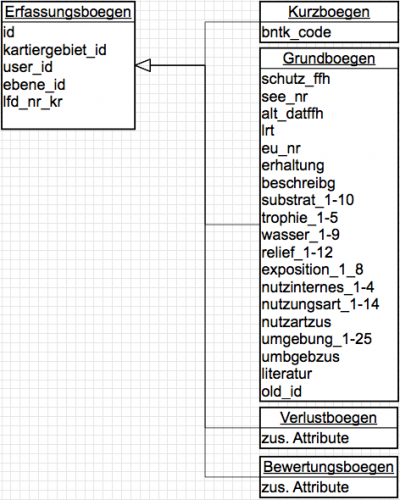
- kurzboegen - erbt von Erfassungsbögen
- grundboegen - erbt von Erfassungsbögen
- verlustboegen - erbt von Erfassungsbögen
- bewertungsboegen - erbt von Erfassungsbögen

Schema mvbio
Tabellen mit Daten zu Kartierungen, Gebieten, Nutzern, Code-Listen und zur Erfassung neuer Kartierobjekte
- kampagnen
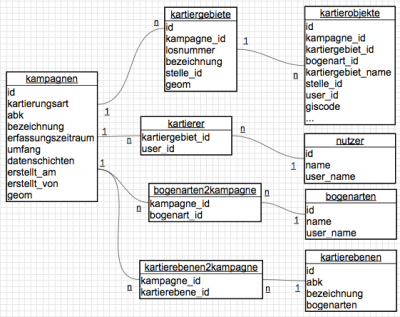
- kartiergebiete
- kartierobjekte
- kartierebenen
- bogenarten
- kartierer
- nutzer
