Inhaltsverzeichnis
Kartierung
Voreinstellungen vornehmen
 Zur Vereinfachung der Erfassung werden die Kampagne, das Kartiergebiet, die Kartierebene sowie die Bogenart vorab eingestellt. Damit braucht man für die Erfassung von Kartierobjekten dann diese Angaben nicht jedes mal von Neuem einstellen. Die Einstellungen werden für jeden Nutzer separat in der jeweiligen Stelle (hier die Stelle Kartierung) gespeichert. Die Werte können eingestellt werden über Einstellungen im Abschnitt Themen Parameter.
Ein Video zur Einstellung von Themenparametern findet man hier.
Zur Auswahl stehen folgende Parameter:
- Kampagne: Die dem Kartier zugeordneten Kampagnen
- Kartiergebiet: Erscheinen erst nach der Auswahl einer Kampagne. Zur Auswahl stehen die der ausgewählten Kampagne zugeordneten Kartiergebiete, soweit sie noch in Kartierung sind. Kartiergebiete, dessen Kartierobjekte bereits archiviert wurden (also nach der Prüfung durch das LUNG in den aktuellen Stand übernommen) erscheinen nicht mehr in der Auswahlliste.
- Kartierebene: Erscheinen erst nach der Auswahl einer Kampagne. Zur Auswahl stehen die der ausgewählten Kampagne zugeordneten Kartierebenen. Mögliche Werte sind: geschützte Biotope, Lebensraumtypen, Grünland und Zustandsüberwachung
- Bogenart: Erscheinen erst nach der Auswahl einer Kartierebene. Zur Auswahl stehen die der ausgewählten Kartierebene zugeordneten Bogenarten. Mögliche Werte sind: Grundbogen, Kurzbogen und Verlustbogen.
Bewertungsbögen können nicht voreingestellt werden. Zur Erstellung von Bewertungsbögen wählt man Grundbogen aus und kann dann von dort aus nach der Eingabe eines LRT-Codes einen Bewertungsbogen ableiten und bearbeiten.
Wird bei Kartierebene „alle“ ausgewählt verschwindet die Option für die Bogenart wieder.
Wird bei Kampagne „alle“ ausgewählt verschwinden alle anderen Optionen wieder.
Nach der Auswahl der Parameter müssen die Änderungen gespeichert werden. Dies geschieht über den Button Übernehmen auf der Seite ganz unten.
 Nachdem die Einstellungen gespeichert wurden erscheinen die Kürzel im Titel der Kopfzeile und wenn ein neues Kartierobjekt angelegt wird über das Menü Layerverwaltung→neues Kartierobjekt, sind die Werte für dieses Kartierobjekt schon eingestellt. Die Einstellungen wirken sich auch auf die Darstellung aus. Es werden nur die Geometrie der Kampagne und des ausgewählten Gebietes in den entsprechenden Layern angezeigt. Die anderen sind ausgefiltert. Das gleiche gilt für die Sachdatenabfrage und Suche. Es kann nur in dem eingestellten Gebiet gesucht werden. Schließlich werden auch nur die Daten in den Listen ausgegeben, die zu den ausgewählten Parametern passen.

Auf das Kartiergebiet zoomen
Die Geometrie von zu erfassenden Kartierobjekten muss sich mit dem Kartiergebiet überlappen. Daher ist es sinnvoll bei der Erfassung vorher in das Kartiergebiet zu zoomen. Das geht durch Zoom und Pan in der Karte wenn man weiß wo das Gebiet liegt, aber auch über die Sachdatensuche. Zur Suche gelangt man über das Menü Suchen->Layer-Suche. Unter Los oder Bezeichnung kann man jetzt einen Teil eintragen nach dem gesucht wird, z.B. 4 bei Los.


Da nur ein Kartiergebiet über die Einstellungen eingestellt ist, wird auch nur dieses eine gefunden.
Von der Ergebnisanzeige kann man jetzt über den Button mit der Lupe auf das Gebiet der Kampagne zoomen.

Um das Kartiergebiet in der Karte auch sehen zu können muss der Layer Kartiergebiete in der Legende unter der Gruppe Kartierung auch eingeschaltet sein. Das passiert über die Checkbox neben dem Layernamen in der Legende.
Grunddaten eines Kartierobjektes erfassen
 Die Erfassung eines neuen Kartierobjektes erfolgt über den Menüpunkt Layerverwaltung→neues Kartierobjekt.
Die Eingabemaske für die Erfassung eines Kartierobjektes öffnet sich. Im oberen Bereich werden die Stammdaten erfasst. Im unteren Bereich befindet sich der Geometrie-Editor. Wählen Sie in den Stammdaten aus den Dropdown-Listen die Kampagne, das Kartiergebiet, die Kartierebene und die Bogenart aus. Bei der Kartierebene können Sie zwischen folgenden Möglichkeiten wählen:
- geschützte Biotope
- Lebensraumtypen
- Grünland
Füllen Sie die Felder „Biotopname“‚„Standort/ Geologie“ und „Kartierer“ aus. Die ersten beiden Felder können Sie ggf. später noch verändern.

Geometrie erfassen
Möglichkeit 1
Das kann durch ein Freihandpolygon erfolgen. Dazu wählt man den Menüpunkt Freihandpolygon hinzufügen und zeichnet mit der Maus eine Fläche auf der Karte. Jeder Stützpunkt wird mit einem Klick mit der linken Maustaste erzeugt. Ab 3 Punkten ist eine Fläche zu sehen, die immer größer wird. Die Linien dürfen sich am Ende nicht selbst schneiden. Damit wäre das Polygon ungültig.


Sollte man sich doch verzeichnet haben und das Kartierobjekt speichern wollen, kommt eine Fehlermeldung und es wird an die Stelle gezoomt wo die Selbstüberschneidung vorzufinden ist. Diese muss dann korrigiert werden.


Über das Werkzeug Eckpunkte bearbeiten könne auch Stützpunkte manuell einzeln verschoben werden oder zusätzliche auf Linien eingefügt werden.
 Außerdem können Sie mit ‚Rückgängig‘ die letzten Punkte zurücknehmen, alternativ können Sie das gesamte Objekt mit ‚alles löschen‘ entfernen und nochmal beginnen.
Wenn das Kartierobjekt gespeichert wurde über den Button Speichern, wird das Formular für die Eingabe der Sachdaten angezeigt.
Außerdem können Sie mit ‚Rückgängig‘ die letzten Punkte zurücknehmen, alternativ können Sie das gesamte Objekt mit ‚alles löschen‘ entfernen und nochmal beginnen.
Wenn das Kartierobjekt gespeichert wurde über den Button Speichern, wird das Formular für die Eingabe der Sachdaten angezeigt.
Möglichkeit 2
Importieren Sie die Geometrie aus einer Shape-Datei. Klicken Sie dazu auf die Schaltfläche „Daten-Import“.

Ziehen Sie die Dateien einzeln oder zusammen aus Ihrem Ordner in das Importfenster. Sind alle Dateien zu 100 % geladen, klicken Sie auf „Geometrie übernehmen“.

Die importierte Geometrie wird in der Karten dargestellt. Gehen Sie auf speichern. Das Kartierobjekt wird angelegt und der Bogen wird geöffnet. Sie können den Bogen jetzt bearbeiten/ vervollständigen.
Möglichkeit 3
- 1. Schritt: neues Kartierobjekt anlegen
- 2. Schritt: rechts unter der Legende bei <Geometrie übernehmen von> den Layer „Feldblockkataster“ auswählen
- 3. Schritt: Werkzeug <vorhandene Geometrie hinzufügen> aktivieren
- 4. Schritt: gewünschten Feldblock in der Karte anklicken.

- 5. Schritt: je nach Fenstergröße des Rechners muss der unter der Karte angeordnete Formularteil ggf. mit Rollbalken nach oben geschoben werden.
- 5. Schritt: Im Formular unter der Karte die <Kartierebene> Grünland und <Bogenart> Grünlandbogen auswählen.
- 6. Schritt: Speichern und mit den übrigen Eingaben fortsetzen

Geometrien verändern
Soll eine Geometrie verändert werden gibt wes dafür verschiedene Tools zur Manipulation. Mit vorhandene Geometrie hinzufügen können Sie ein bestehendes Gebiet zu ihrem Gebiet hinzufügen.

Hierfür muss rechts unten das Thema ausgewählt sein von dem Sie die Geometrie übernehmen wollen. Durch das Wählen des Themas gb_BK1 (Grundbögen der Erstkartierung), können Sie die Grundbögen (dunkelgrün) hinzufügen, nicht jedoch die Kurzbögen (hellgrün).

Durch ein Klicken in ein bestehendes Gebiet, wird die Geometrie ausgewählt. Wenn das Gebiet blau umrandet wird, wurde es zu ihrem neuen Gebiet hinzugefügt (auf der linken Seite des nachfolgenden Screenshots). Zudem kann das Gebiet mit Hilfe von ‚Freihandpolygon hinzufügen‘ erweitert oder auch durch ‚Freihandpolygon ausschneiden‘ Teile des Gebietes ausgeschnitten werden.

Außerdem können vorhandene Geometrien ausgeschnitten werden und das ist somit die Umkehrfunktion zum Erweitern eines Gebietes. Durch die Außwahl des Werkezuges „mit vorhandener Geometrie ausschneiden“, kann ein bestehendes Gebiet von einem anderem ausgeschnitten werden. Wie der Screenshot (auf der rechten Seite) zeigt, wurde die vorher erweiterte Geometrie aus der bestehenden ausgeschnitten und die Fläche abgezogen (erkennbar da die blaue Umrandung fehlt).
Durch „ Puffer hinzufügen“ können Bereiche um vordefinierte Gebiete erzeugt werden. Dieser Puffer wird durch die Angabe der Breite in Meter erstellt. Ähnlich ist das Erzeugen einer gefufferten Linie. Unter der Angabe der Pufferbreite kann eine Linie gezeichnet werden, die einen beidseitigen Puffer um das Objekt erzeugt. Auch ein einseitiger Puffer ist in den Werkezugen enthalten.

Erfassung von Kartierobjektdaten
Allgemein
Zum Anfang findet man in der Kopfzeile (rechts oben in einem Bogen) folgende Funktonen vor:
 Weiterhin ist das Kartierobjekt zunächst immer in Bearbeitungsstufe In Erfassung. In dieser Stufe ist das Kartierobjekt noch nicht für andere Kartierer, Koordinierer oder Prüfer sichtbar. Beim Speichern in dieser Bearbeitungsstufe wird zwar schon eine Prüfung auf Vollständigkeit angezeigt, diese aber nur als Hinweis.
 Erst wenn die Stufe auf zur Info freigegeben oder Durch Kartierer freigegeben gestellt ist, werden fehlende oder falsche Inhalte des Kartierobjektes als Fehler angezeigt und eine Speicherung verhindert.
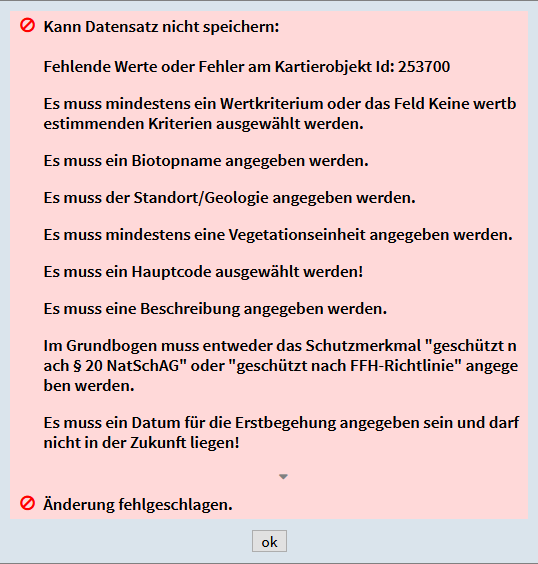 Sind alle Pflichtangaben gemacht worden, wird der Datensatz erfolgreich gespeichert und das mit einer Kurzen Meldung in Grün bestätigt.
Die Geometrie kann auch nachträglich jederzeit noch bearbeitet werden. Zum Geometrieeditor gelangt man über den Button Geometrie bearbeiten am Ende des Formulars in der Reihe links neben der Lupe.
Sind alle Pflichtangaben gemacht worden, wird der Datensatz erfolgreich gespeichert und das mit einer Kurzen Meldung in Grün bestätigt.
Die Geometrie kann auch nachträglich jederzeit noch bearbeitet werden. Zum Geometrieeditor gelangt man über den Button Geometrie bearbeiten am Ende des Formulars in der Reihe links neben der Lupe.

Weiterhin sind folgende Werkezuge enthalten:

Ausfüllen eines Grundbogens
Grundbögen können für gesetzlich geschützte Biotope und FFH-Lebensraumtypen angelegt und bearbeitet werden.
Beispielhaft für einen Grundbogen zu einem geschützten Biotop.
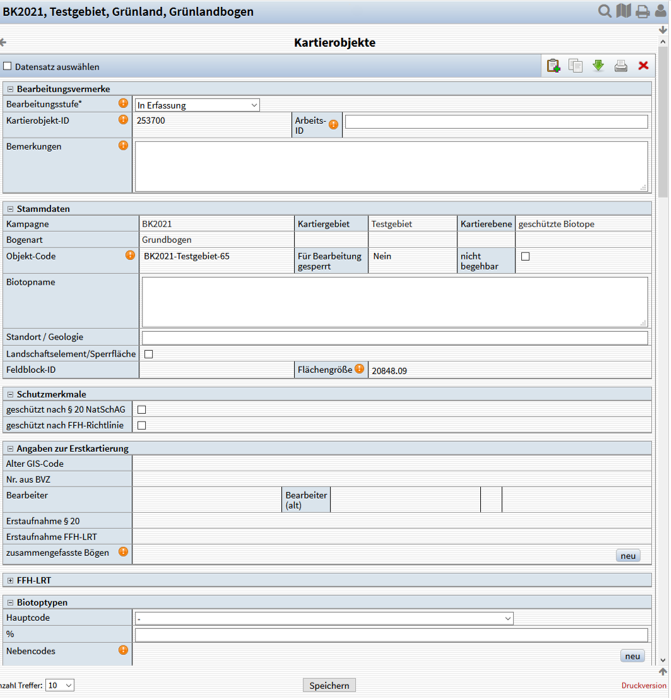
Der Grundbogen gliedert sich in die folgenden Abschnitte, die jeweils mit dem -Symbol auf- oder zugeklappt werden können:
- Bearbeitungsvermerke
- Stammdaten
- Schutzmerkmale
- Angaben zur Erstkartierung
- FFH-LRT
- Biotoptypen
- Beschreibung
- Wertbestimmende Kriterien
- Gefährdung/ Empfehlung
- Standortmerkmale/ Nutzungsmerkmale
- Pflanzen
- Tiere
- Bearbeitung
- Fotos
- Geometrie
Bearbeitungsvermerke
 Unter dem Bearbeitungsvermerk werden die aktuelle Bearbeitungsstufe und mögliche Rückweisungen und Prüfkommentare angezeigt. Nach dem Anlegen ist der Bogen zunächst in der Bearbeitungsstufe ‚in Erfassung‘. Mit dem Dropout-Menü kann der Kartierer kann den Bogen in die Bearbeitungsstufen ‚zur Info freigeben‘ und ‚durch den Kartierer freigeben‘ setzen. Nach dem verändern der Bearbeitungsstufe speichern Sie die Änderung am Ende des Bogens.
Stammdaten
Kampagne Die Kapagne wurde beim Anlegen des Kartierobjektes erfasst und kann nach dem ersten speichern nicht mehr verändert werden.
Objekt-Code Der Objekt-Code wird automatisch generiert und setzt sich aus dem Kürzel der Kampagne, dem Kartiergebiet und einer laufenden Nummer zusammen innerhalb es Kartiergebietes zusammen.
Für Bearbeitung gesperrt ‚Ja‘ wenn der Nutzer keine Berechtigung zur Bearbeitung hat. ‚Nein‘ wenn der Nutzer die Berechtigung zur Bearbeitung besitzt.
Nicht begehbar Markiert die Fläche für die aktuelle Kartierung als nicht begehbar.
Biotopname Pflichteintrag – Ortsbezeichnung mit Lage und Typ des Biotops
Standort/ Geologie Pflichteintrag – Kurzbeschreibung der geologischen Situation.
Landschaftselement/ Sperrfläche Wird ein Haken in diesem Feld gesetzt, erscheint darunter das ‚Feld LE-ID/SP-ID‘
LE-ID/SP-ID (bedingter) Pflichteintrag – Eingabe der Landschaftselement-ID bzw. Sperrflächen-ID.
Feldblock-ID Angabe der ID des Feldblocks
Flächengröße
Die Flächengröße wird automatisch aus der Geometrie errechnet und in Quadrat-metern angegeben.
Schutzmerkmale
Pflichteintrag – es ist mindestens ein Merkmal auszuwählen.

Angaben zur Erstkartierung
Werden Kartierobjekt aus dem Archiv in die aktuelle Kartierung übernommen, werden die Angabe zur Erstkartierung aus dem Archivbogen übernommen.

FFH - LRT
Angabe des FFH Lebensraumtypes, des FFH Gebietes und des aktuellen Erhaltungszustandes.

Biotoptypen
Die Codierung der Biotoptypen entspricht der Biotopkartieranleitung.

Hauptcode Pflichteintrag – Wählen Sie den Hauptcode aus der Dropdown-Liste aus. Bei Eingabe des ersten oder mehrere Buchstaben des gesuchten Hauptcodes springt die Liste zum ersten Listeneintrag der mit der Eingabe übereinstimmt. Die Angaben zum Hauptcode werden über die Schaltfläche ‚Speichern‘ am Ende des Bogens gespei-chert.
Flächenanteil Hauptcode Pflichteintrag – Eingabe über die Tastatur. Die Summe der Flächenanteile von Haupt- und Nebencodes muss zusammen 100 % betragen.
Nebencodes Es können maximal 8 Nebencodes vergeben werden. Klicken Sie auf ‚neu‘ um ei-nen Code hinzuzufügen. Die Eingabemaske erscheint. Wählen Sie den Nebencode aus der Dropdown-Liste aus. Geben Sie den Flächenanteil und die Vegetationseinheit über die Tastatur ein und klicken danach auf ‚Speichern‘. Wird ein Kreuz im Feld ‚und einen weiteren Datensatz erfassen‘ gesetzt, wird nach dem speichern die Eingabemaske für einen weiteren Code geöffnet. Möchten Sie einen bereits eingegebenen Code löschen, klicken sie auf den ent-sprechenden Code und danach auf ‚Löschen‘.
Vegetationseinheiten Pflichteintrag – Angabe der charakteristischen Vegetationseinheiten
Überlagerungscode 1 und 2 Wählen Sie den Überlagerungscode aus der Dropdown-Liste aus. Bei Eingabe des ersten oder mehrere Buchstaben des gesuchten Überlagerungscodes springt die Liste zum ersten Listeneintrag der mit der Eingabe übereinstimmt.
Beschreibung
Die Beschreibung besteht aus der Codierung der Habitate und Strukturen sowie einer textlichen Beschreibung.

Habitate + Strukturen Die Codierung der Habitate und Strukturen entsprechen den Habitatcodes der Kar-tieeranleitung. Es sind maximal 21 Codes zulässig. Klicken Sie auf ‚neu‘ um einen Code hinzuzufügen. Die Eingabemaske erscheint. Wählen Sie den Code aus der Dropdown-Liste aus und klicken danach auf ‚Speichern‘. Wird ein Kreuz im Feld ‚und einen weiteren Datensatz erfassen‘ gesetzt, wird nach dem speichern die Ein-gabemaske für einen weiteren Code geöffnet. Möchten Sie einen bereits eingegebenen Code löschen, klicken sie auf den ent-sprechenden Code und danach auf ‚Löschen‘. Beschreibung/ Besonderheiten Pflichteintrag – textliche Beschreibung des Biotops und dessen Besonderheiten
Wertbestimmende Kriterien
Klicken Sie die Kästchen hinter den zutreffenden Kriterien an um ein Haken zu setzten. Mehrfachnennungen sind möglich.

Gefährdung / Empfehlung
Für die Angaben zu Gefährdungen und Empfehlungen sind jeweils Freitextfelder und Kodierungen vorgesehen. Es sind maximal sieben Gefährdungscodes und 4 Empfehlungscode eingebbar.
Klicken Sie auf ‚neu‘ um einen Gefährdungs- bzw. Empfehlungs-Code hinzuzufügen. Die Eingabemaske erscheint. Wählen Sie den Code aus der Dropdown-Liste aus und klicken danach auf ‚Speichern‘. Wird ein Kreuz im Feld ‚und einen weiteren Datensatz erfassen‘ gesetzt, wird nach dem speichern die Eingabemaske für einen weiteren Code geöffnet.
Ist keine Gefährdung erkennbar, klicken Sie das Feld ‚keine Gefährdung‘ an.
Möchten Sie einen bereits eingegebenen Code löschen, klicken sie auf den entsprechenden Code und danach auf ‚Löschen‘.
Hinweis: Für die Bewertung bestimmter Lebensraumtypen werden die Gefährdungscodes miteinbezogen.

Standortmerkmale/Nutzungsmerkmale
Die Eingabe der Merkmale erfolgt durch Klick auf das entsprechende Feld. Dabei ist jeweils zwischen kleinflächigen (k) oder großflächigen (g) Ausprägung auszuwählen.

Pflanzen
Bei der Pflanzeneingabe können Sie mit der Maus oder mit der Tastatur navigieren. Die eingegebenen Arten werden automatisch mit der GermanSL abgeglichen und bei Bedarf in die aktuell gültige Schreibweise übersetzt. Beide Schreibweisen werden in der Pflanzenliste angezeigt.

Klicken Sie auf ‚neu‘ um die Eingabemaske zu öffnen. Es empfiehlt sich zu Beginn der Pflanzeneingabe ein Häkchen im Feld ‚und einen weiteren Datensatz erfassen‘ zu setzen, damit nach dem Speichern einer Pflanzenart die Eingabemaske sofort für eine weitere Art geöffnet wird.
Geben Sie den wissenschaftlichen Artnahmen der Pflanze in das Eingabefeld ein. Unterhalb des Eingabefelds erscheint eine Auswahlliste mit Eintragen die mit Ihre Eingabe übereinstimmen. Sie können zunächst beispielsweise die ersten drei Buchstaben der Gattung und mit einem Leerzeichen getrennt die ersten drei des Artepithetons eingeben. Danach können Sie die entsprechende Art aus der Auswahlliste mit der Maus anklicken oder Sie navigieren mit den Pfeiltasten der Tastatur zur gewünschten Art und wählen sie mit Enter aus.
Mit der Tab-Taste können Sie zur Angabe der Stetigkeit springen und mit den Pfeiltasten ein D für dominat, Z für zahlreich oder V für vereinzelt auswählen. Alternativ können Sie die entsprechende Angabe aus Drop-Down-Liste mit der Maus auswählen.
Springen Sie mit der Tab-Taste weiter zum Zusatzfeld ‚cf‘. Diese Angabe kann nur mit der Maus ausgewählt werden. Drücken Sie nochmal die Tab-Taste um zur Schaltfläche ‚Speichern‘ zu gelangen und bestätigen Sie mit Enter. Alternativ können Sie mit der Maus direkt auf ‚Speichern‘ klicken.
Haben Sie ein Häkchen im Feld ‚und einen weiteren Datensatz erfassen‘ gesetzt, können sie gleich die nächste Pflanzenart eingeben.
Die Angaben zur Stetigkeit und ‚cf‘ können auch nachträglich in der Pflanzenliste verändert werden. Um Änderungen zu übernehmen klicken Sie auf Speichern direkt unterhalb der Pflanzenliste. Um eine Art zu löschen klicken Sie auf das Kreuz in der letzten Spalte der Pflanzenliste.

Tiere

Die Angaben zur Fauna erfolgen in einem Freitextfeld. Es können auch Angaben zur Anzahl oder zum Rote-Liste-Status gemacht werden.
Bearbeitung
In dem Freitextfeld ‚Verwendete Unterlagen‘ können Literatur- und andere Quellen-angaben eingegeben werden, die zur Erfassung des Biotops genutzt wurden. Das Datum der ersten Begehung kann über den Kalender ausgewählt werden. Klicken Sie dazu auf das Kalender-Symbol neben dem Eingabefeld. Alternativ kann das Datum direkt in das Freitextfeld eingegeben werden. Die direkte Eingabe erfolgt im Format TT.MM.JJJJ. Wurde der Bogen aus dem Archiv in die aktuelle Kartierung übernommen, wird das Datum der Erstbegehung automatisch aus dem Archivbogen übernommen. Die Angebe des Datums der letzten Begehung erfolgt ebenfalls durch Auswahl aus den Kalender oder durch direkte Eingabe im Format TT.MM.JJJJ.

Ausfüllen eines Kurzbogens
Die Aufnahme eines Kurzbogens erfolgt auf der gleichen Art und Weise, wie die des Grundbogens, jedoch müssen nicht alle Informationen angegeben werden. Zum Vergleich: Es können lediglich Bearbeitungsvermerke, Stammdaten, Schutzmerkmale, Angaben zur Erstkartierung, Biotoptypen, Wertebe-stimmungskriterien, Gefährdungen, Empfehlungen, Tiere, Bearbeitung, Fotos, Rest und Signatur bearbeitet werden.
Verlustobjekt erstellen
Soll ein Biotop als Verlust gemeldet werden, kann ein Verlustobjekt erzeugt werden. Da ein Verlustobjekt immer auf einem vorher existierenden Biotop basiert, können Verlustobjekte nur auf der Basis eines vorhandenen Bogens angelegt werden. Nach dem Anlegen erscheint ein Hinweis, dass ein neues Verlustobjekt angelegt wurde und der Kartierer mit der Bearbeitung beginnen kann.

Als Kampagne, Kartiergebiet und Kartierebene werden die in der Kartierungsstelle eingestellten Werte automatisch übernommen. Als Bogenart wird Verlustbogen eingestellt. Dazu werden einige Stammdaten übernommen und ohne Änderungsmöglichkeit zur Übersicht angezeigt.
Die Eingabemöglichkeiten für Verlustobjekte sind:
- Verlustursache als Text
- Art des Verlustes als Auswahl von natürlich, anthropogen oder wissenschaftlich.

Die Daten des mit dem Verlustobjektes verknüpften Bogens können über den Link im Attribut: Untergegangener Bogen aufgerufen werden. Der Link hat jeweils als Bezeichnung das Label des Bogens.
Fotos hochladen
Dieser Abschnitt beschäftigt sich mit dem hochladen von Fotodatein zu einer Kartierung.
einzelne Fotos hochladen
Fotos können einzeln hochgeladen werden über den Button „neu“.
 Es erscheint ein Eingabeformular in dem man über den Button „Duchsuchen…“ ein einzelnes Dokument hochladen kann. Sind in dem Foto Exif-Daten enthalten werden diese automatisch ausgelesen und in die Felder Aufnahmeposition, Aufnahmerichtung, Himmelsrichtung und Aufnahmezeit eingetragen. Wenn nicht, können diese Daten gleich oder auch später manuell eingetragen werden.
 Nach dem die Datei hochgeladen wurde erscheint ein Vorschaubild davon in der Fotos-Formulargruppe und die Anzahl der Fotos wird um eins hochgezählt.
 Durch Anklicken des Vorschaubildes gelangt man in den Editiermodus und kann hier Fotos austauschen oder Exif-Daten anpassen.
 Wird ein neues Foto im Änderungsmodus hochgeladen werden dessen Exif-Daten nicht ausgelesen. Das Auslesen der Exif-Daten erfolgt nur wenn ein neuer Foto-Datensatz angelegt wird. Soll also ein Foto ausgetauscht werden und auch dessen Exif-Daten, muss das Objekt vorher erst über den Lösch-Button (rotes Kreuz) gelöscht und danach das neue Bild hochgeladen werden. Die Löschung muss man einmal vorher bestätigen.
Mehrere Fotos hochladen
Eine Möglichkeit gleich mehrere Bilder hochzuladen bietet der Link „Mehrere Fotos hochladen“

Dazu zieht man einfach mehrere Dateien vom Dateiexplorer in das Feld welches mit „Fotos hier reinziehen“ beschriftet ist. Nachdem man die Dateien in dem Feld gedropped hat, wird der Upload-Fortschritt für jedes Bild mit einem grünen Ladebalken und der Prozentzahl angezeigt. Haben die Bilder Exif-Daten werden diese auch ausgelesen und in den Foto-Datensatz geschrieben.

Der Vorgang wird abgeschlossen in dem das Fenster geschlossen wird. Dazu wird der rote Button mit dem weißen Kreuz oben rechts angeklickt. Anschließend werden die Vorschaubilder aller hochgeladenen Dateien angezeigt. Die Bilder können dann auch nachträglich bearbeitet werden.
Vorgaben zum Upload der Fotos
Beim Upload sind die Vorgaben zur Erstellung der Fotodokumentation in der aktuellen Biotopkartieranleitung (BKA 2013: S.32), bzgl. Größe und Anzahl, zu beachten, d.h. die maximale Größe der Fotos ist 1,5 MB und jeder erfassten Fläche dürfen maximal 5 Bilder zugeordnet werden. Technisch ist auch der Upload größere Dateien (bis 5MB) möglich, die Bilder werden jedoch bei der Archivierung auf die vorgegebenen 1,5MB reduziert. Es empfiehlt sich daher die Fotos vorab auf die Größe zu bringen bzw. dies direkt bei der Aufnahme zu berücksichtigen. Das spart Zeit beim Upload, Bandbreite beim Transfer und Speicherplatz bei der Ablage.
Daten aus vorhandenen archivierten Bögen übernehmen
Zunächst muss in den Themenparameter das Kartiergebiet aus, in das Sie das Kartierobjekt übernehmen möchten. Dieses wird im Weiteren als aktuelle Kartierung bezeichnet. Um ein kartierobjekt zu replizieren, muss es zunächst ausgewählt / gesucht werden. Wenn man weiß wo sich das Objekt befindet, kann dies mit dem „Info - Werkezug“ ausgewählt werden. Kennt man jedoch Daten über das Objekt, muss es zunächst gesucht werden.
Layer Suche
Auswahl des Menüpunktes „Layer - suche“ auf der linken Seite unter dem Punkt „Suchen“. Wählen Sie unter Gruppe den Archivbestand aus, aus dem Sie ein Kartierobjekt übernehmen wollen. Wählen Sie unter Themen die ent-sprechende Bogenart aus.

Geben Sie beispielweise den GIS-Code des Kartierobjektes ein um es zu Suchen. Klicken Sie am Seitenende auf ‚Suchen‘ oder drücken Sie Enter um die Suche zu starten. Geben Sie keine Suchparameter ein und starten die Suche, werden alle Objekte des ausgewählten Daten-bestandes angezeigt. Der Grundbogen des gesuchten Objektes wird angezeigt. Wurden mehrere Objekte gefunden die Ihrer Suchanfrage entsprechen, werden die Grundbögen untereinander aufgelistet. Wollen Sie einen Bogen in die aktuelle Kartierung übernehmen klicken Sie auf den entsprechenden Link unter den Stammdaten.

<WRAP center round info 95%> Bei der Übernahme von vorhandenen Bögen als Kurz-, Grund- oder Verlustbogen, können folgende Fehler auftreten:
Wählen Sie immer vor der Übernahme unter Einstellungen eine Kampagne und ein Kartiergebiet Diese Meldung kommt, wenn vor der Übernahme unter Einstellungen keine Kampagne und/oder Kartiergebiet ausgewählt wurden.
Das Objekt liegt nach Berücksichtigung von ggf. anderen überlappenden Objekte nicht im Bereich des Kartiergebietes. Diese Meldung kommt wenn entweder das falsche Kartiergebiet ausgewählt wurde und somit das neue Kartierobjekt außerhalb des Kartiergebietes angelegt werden würde. Das neue Kartierobjekt muss in dem Kartiergebiet liegen welches unter Einstellungen ausgewählt ist.
lwgeom_difference: GEOS Error: TopologyException: found non-noded intersection between LINESTRING (3.32268e+07 5.93573e+06, 3.32268e+07 5.93573e+06) and LINESTRING (3.32268e+07 5.93573e+06, 3.32268e+07 5.93573e+06) at 33226799.114146329 5935726.4942539204 Diese Meldung weist darauf hin, dass die Geometrie die für die Verschneidung verwendet wird nicht valide ist. In diesem Fall sollte man die Kartierobjekte, die an der Stelle des Bogens liegen hinsichtlich doppelter Punkte in der Geometrie prüfen und diese ggf. löschen. </WRAP>
Objekt Auswahl
Wie vorher erwähnt können sich die Daten des Objekt auch mit dem Info- Werkzeug aus der Werkzeugleiste angezeigt werden und somit übernommen werden. Ist die Auswahl gefallen, bleiben die Schritte wie unter „Layer - suche“ gleich.

Kartierobjekte verwalten
Wenn man nun mehrere Kartierobjekte erfasst hat kann man auf verschiedene Art und Weise auf diese zugreifen. Zunächst können alle eigenen Kartierobjekte in der Karte gesehen werden. Dazu muss man den Layer Kartierung→Kartierobjekte ausgewählt haben.
 Wird der Radiobutton neben der Checkbox auch ausgewählt und in den Kartenwerkzeugen die Informationsabfrage, kann ein einzelnes durch Klick auf die Fläche oder mehrere durch aufziehen eines Rechteckes ausgewählt und der Sachdatenanzeige angezeigt werden.
 Der Layer Kartierobjekte wird mit Klassen dagestellt, die folgende Bedeutung haben:

| Klasse | Zuordnung der Kartierobjekte |
|---|---|
| in Bearbeitung | Kartierobjekte, die noch nicht Durch den Kartierer freigegeben sind |
| begehbar | Durch Kartierer freigegeben und begehbar |
| nicht begehbar | Durch Kartierer freigegeben und nicht begehbar |
| fremde | Alle Kartierobjekte, die andere Kartierer erstellt haben unabhängig vom Status |
Neben Abfrage in der Karte gibt es eine Liste aller in Erfassung befindlicher Kartierobjekte über den Menüpunkt Kartierobjekte->In Erfassung.
 Die Liste kann über einen beliebigen Suchbegriff eingeschränkt werden, z.B. über den Namen des Erfassers.
Darüber hinaus kann über je eine Spalten sortiert und über eine oder mehrere Spalten gefiltert werden.
Die Anzahl der angezeigten Kartierobjekte kann am unteren Ende der Liste ausgewählt werden.
Die Liste kann über einen beliebigen Suchbegriff eingeschränkt werden, z.B. über den Namen des Erfassers.
Darüber hinaus kann über je eine Spalten sortiert und über eine oder mehrere Spalten gefiltert werden.
Die Anzahl der angezeigten Kartierobjekte kann am unteren Ende der Liste ausgewählt werden.

Über den Button rechts oben kann die Sichtbarkeit der Spalten ein- und ausgeschaltet werden.

Kartierobjekte kopieren
Ein Kartierobjekt kann wie folgt kopiert werden:
Kartierobjekt auswählen und auf Datensatz kopieren klicken:

Den folgenden Dialog mit „OK“ bestätigen:

ACHTUNG: Bei der Kopie des Datensatzes wird auch die Geometrie des kopierten Datensatzes mitkopiert. Damit keine Flächenüberlagerungen entstehen, muss die Geometrie manuell gelöscht und dann neu digitalisiert werden!
Dazu bitte wie folgt vorgehen:
- Beim kopierten Datensatz auf „Geometrie bearbeiten“ klicken:

- Gesamte vorliegende Geometrie löschen

- Geometrie neu digitalisieren

Multipolygone erstellen
Derzeit ist es nur erlaubt Multipolygone unter folgenden Bedingungen zu erstellen:
- Es ist ein Grünlandbogen oder
- der Überlagerungscode ist UHD oder UHR (Hecken)
Ein Multipolygon wird im Geometrieeditor gezeichnet entweder
- durch nochmaliges Anklicken des Werkzeuges „Freihandpolygon hinzufügen“ und zeichnen eines weiteren Ringes
- durch hinzufügen eines weiteren Ringes mit dem Werkzeug „vorhandene Geometrie hinzufügen“
- durch die Funktion „Polygone teilen“
- durch Auftrennung eines Ringes mit dem Werkzeug „Freihandpolygon ausschneiden“
- durchg Auftrennung eines Ringes mit dem Werkzeug „mit vorhandener Geometrie ausschneiden“